
|

|

|
予約管理
■予約管理画面
●予約管理画面
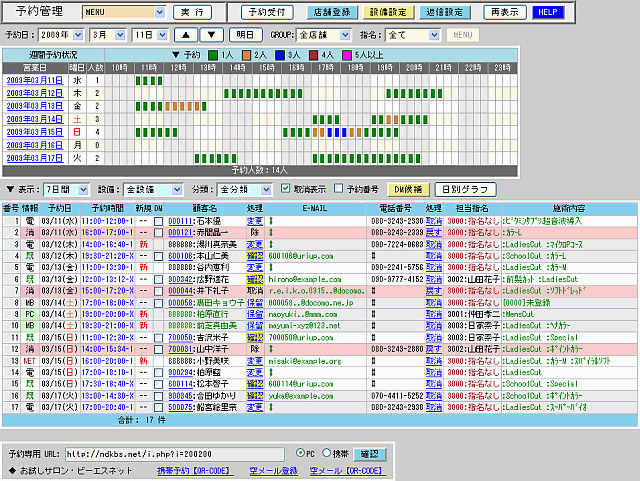 ●各項目の説明(タイトル部分)
 【予約受付】 「予約受付」画面を表示します。 【店舗登録】 「店舗情報登録」画面を表示します。 予約に関する設定(受付時間や予約人数など)は、「店舗情報登録」画面で登録してください。 【BCC登録】 「BCC転送先登録」画面を表示します。 通常、予約受付メールは、顧客のメールアドレスと、 「店舗情報」に設定されたメールアドレスに自動送信されます。 それ以外のメールアドレスに自動送信したい場合、 「BCC転送先登録」画面でメールアドレスを登録してください。 ●各項目の説明(グラフ表示部分)
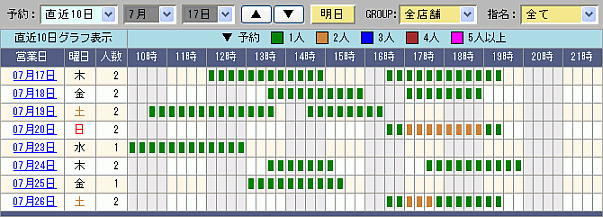 【予約】(日付選択) 選択された「日付」で予約を絞り込み、グラフと予約一覧に表示します。 「直近10日」「直近30日」「直近90日」「全て」と日付による絞込みが可能です。 【▲】【▼】【明日】 【 ▲ 】… 「予約」欄の日付を1日進めます。 【 ▼ 】… 「予約」欄の日付を1日戻します。 【明日】… 「予約」欄を明日の日付に設定し、明日の予約状況を表示します。 【GROUP】(「姉妹店管理」ライセンスが必要です。) 選択された「姉妹店」で予約を絞り込み、グラフと予約一覧を表示します。 【指名】(「STAFF管理」ライセンスが必要です。) 選択された「指名担当」で予約を絞り込み、グラフと予約一覧を表示します。 【直近10日グラフ表示】 直近の予約状況が、日時別でグラフに表示されます。 「営業日」欄をクリックすると、その日付が「予約」欄にセットされ、 画面下部の「予約一覧表」にその日の予約一覧が表示されます。 「人数」は、各営業日の予約人数を表します。 グラフは15分毎の予約人数が、色分けされた状態で表示されます。 ●各項目の説明(予約一覧表部分)
【分類】施術内容が、選択された分類に含まれる場合、「青色」で表示されます。 【取消表示】 取消された予約内容を予約一覧に表示します。 【予約番号】 予約番号を予約一覧の「顧客名」欄に表示します。 【DM候補】 予約一覧表の顧客から、DM候補を作成します。 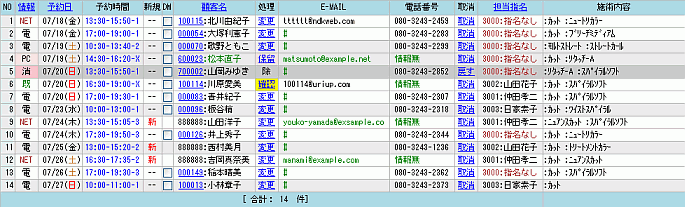 【情報】 どこからの予約かが表示されます。 「 電 」… 電話予約での受付 「NET」… NET予約からの受付(新規客で確定された状態) 「 既 」… NET予約からの受付(既存客で確定された状態) 「 MB 」… NET予約(携帯)からの受付(既存客か新規客か不明な状態) 「 PC 」… NET予約(PC)からの受付(既存客か新規客か不明な状態) 「 消 」… 取消を行った予約内容 「 MB 」「 PC 」 の場合は【処理】欄が「保留」になります。 クリックし、顧客の選択を行ってください。 【予約日】【予約時間】 予約の日付と時間が表示されます。 「姉妹店管理」を利用している場合、 予約時間の最後に、予約した店舗(姉妹店番号)が表示されます。 【新規】 新規顧客の場合は、「新」と表示されます。 【DM】 チェックした状態で「DM候補」ボタンをクリックすると、DM候補が作成できます。 【顧客名】 「顧客ID」と「顧客名」が表示されます。 「顧客ID」をクリックすると、「顧客情報登録」画面が表示されます。 「予約番号表示」にチェックされている場合、 「顧客ID」は表示されず、「予約番号」が表示されます。 【処理】 予約内容に対して、なんらかの処理を行います。 「 変更 」… 予約内容の変更を行います。 「 確認 」… NET予約から受付した内容で、既存客として確認できた場合に表示されます。 クリックし、予約内容の確認を行ってください。 「 保留 」… NET予約から受付した内容で、新規・既存の判断がつかない場合に表示されます。 クリックし、顧客の選択(新規・既存)を行ってください。 また、「取消表示」にチェックされている場合、取消された予約項目には、以下の内容が表示されます。 「 取消 」… お客様が予約をキャンセルしました。 「 除 」… 店舗側で予約の取消を行いました。 【取消】 クリックすると、予約内容の取消を行います。 既に取消された予約内容には「戻す」と表示され、クリックすると戻すことが可能です。 ●各項目の説明(予約一覧表部分)
 【予約専用URL】 お客様がアクセスする予約専用URL(PC・携帯 共通)が表示されます。 店舗のホームページから、このURLにリンクしてお使いください。 【PC】【携帯】【確認】 NET予約画面を確認できます。 「PC」か「携帯」を選択し、「確認」ボタンをクリックすると、表示されます。 【携帯予約(QR-CODE)の確認】 NET予約画面へのQR-CODEを確認できます。 店舗のホームページ等に貼り付けてお使いください。 3種類の大きさから、最適な大きさの物を選び、 右クリックメニューから「名前を付けて画像を保存」を選択すると、保存できます。 上下の違いはファイル形式によるものです。 通常は上の「JPEG形式」で問題ありません。 注)「QR-CODE」は拡大縮小を行うと、携帯で認識しずらくなります。 できるだけ、そのままの大きさでお使いください。 【空メール登録と確認】 クリックすると、空メール予約の申し込み画面が表示されます。 既に空メール予約を申し込み済の場合は、空メール予約手順のページが表示されます。 表示されたページに、ホームページからリンクすることによって、お客様への説明ページになります。 ●営業管理画面への自動取り込み
予約された内容は、予約当日に「営業管理」画面に自動的に取り込まれます。「営業管理」画面を開き、営業日設定を行った後、 その日の予約がある場合は、以下のメッセージが表示されます。 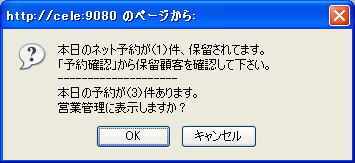 「OK」をクリックすると、予約時間や内容が「営業管理」画面に取り込まれます。 NET予約にて新規客などの予約があった場合は「保留」状態になっておりますので、 「予約管理」画面から「保留」状態になっている予約内容を確認してください。 |