
|

|

|
MENU画面
■MENU画面
●MENU画面
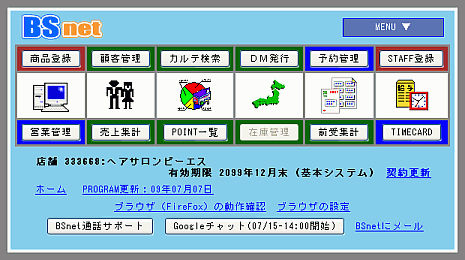
●各項目の説明
【各ボタン】それぞれの画面を表示します。 【店舗】 「お客様ID」と「店舗名」が表示されます。 【有効期限】 「BSnet」の有効期限が表示されます。 有効期限が近づきましたら、右の「契約更新」を行ってください。 【契約更新】 「BSnet」の「契約更新」画面を表示します。 【ホーム】 「BSnet」のホームページを表示します。 【PROGRAM更新】 「BSnet」の更新履歴をご確認頂けます。 【ブラウザの動作確認】 ご利用されているブラウザの動作確認を行います。 動作確認が完了できない場合は 右の「ブラウザの設定」をクリックし、設定をご確認ください。 【ブラウザの設定】 「BSnet」を快適にご利用頂くための、ブラウザの設定方法を確認できます。 初めて利用される場合や、パソコンを変更されたときは、 ブラウザの設定箇所をご確認の上、設定をお願いします。 【BSnet通話サポート】 「通話サポート予約」画面が表示されます。 詳しくは「通話サポートを利用する」をご覧ください。 【Googleチャット】【Skype通話】 「Googleチャット」もしくは「Skype通話」の開始日時が表示されます。 「Googleチャット」の場合は、開始時刻になりましたらボタンをクリックしてください。 「Skype通話」の場合は、BSnetから「Skype」のチャットにてご連絡を差し上げます。 【BSnetにメール】 「BSnet」へのご質問やご要望はこちらから送信願います。 【サイト検索】 「BSnet」のホームページ 及び マニュアル内の内容を検索できます。 ●MENU画面(MENU項目内)
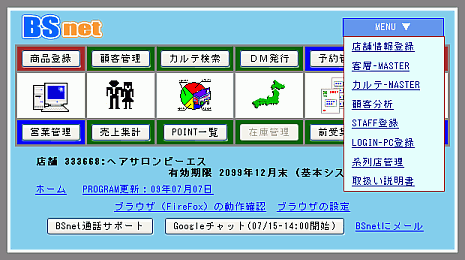
●各項目の説明
※「MENU」にマウスカーソルを載せると、項目が表示されます。一部の項目は、2段階メニューです。 【店舗登録】…「店舗登録」画面を表示します。
【客層-MASTER】(客層・区分・自由項目・来店動機 の登録) 「客層登録」画面を表示します。 【カルテ-MASTER】 「カルテマスター登録」画面を表示します。 【PC登録】 「PC登録」画面を表示します。 【顧客分析】…「STAFF管理」画面を表示します。
【STAFF登録】…「STAFF-MASTER」画面を表示します。
【取扱い説明書】 「BSnet」の取扱い説明書(このマニュアル)を表示します。 |