
|

|

|
店舗設定
■利用端末の登録
●LOGIN-端末登録画面の起動
メニュー画面の「MENU▼」⇒「店舗情報設定」⇒「LOGIN-端末登録」をクリックすると、「LOGIN-端末登録」画面が起動します。 ●LOGIN-端末登録するメリット
「LOGIN-端末登録」画面に、利用する端末を登録して「ログイン制限」を行うと、未登録の端末からの「BSnet」へのログインを制限できます。 セキュリティ向上のため、「ログイン制限」することをお勧めします。 未登録の端末から「BSnet」にログインすると、以下のメッセージが表示されます。 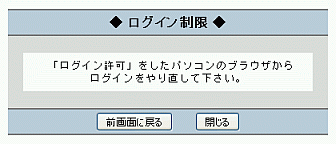 ●LOGIN-端末登録画面
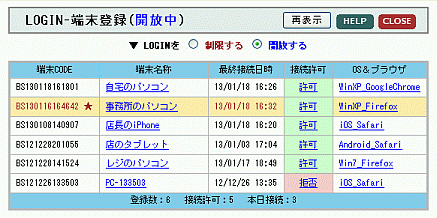 【LOGINを制限する】 チェックすると、「接続許可」欄が「許可」に設定された端末だけ「BSnet」にログインできます。 未登録の端末や、「拒否」に設定された端末は、ログインできなくなります。 LOGIN制限は、最低3台以上の許可端末が必要です。 1台のパソコンで ログインを制限するを場合は、2種類以上のブラウザを登録して下さい。 例えば「Firefox」と「GoogleChrome」の2種類を 端末登録してログイン制限すると、 「Firefox」でログインできなくなった時に「GoogleChrome」でログインすることができます。 【LOGINを開放する】 チェックすると、全ての端末からログインできるように、ログインを開放します。 【端末CODE】 端末毎に、一意の端末CODEが自動的に割り振られます。 【端末名称】 クリックして、端末名称を登録できます。 (例:レジのパソコン/事務所のiPad 等) 【最終接続日時】 端末が最後に「BSnet」にアクセスした日時が表示されます。 【接続許可】 LOGIN制限時に、「BSnet」に接続できる「許可」か、接続できない「拒否」のいずれかに設定できます。 【OS&ブラウザ】 端末のOSとブラウザが表示されます。 クリックすると、端末情報が表示されます。 【登録数】【接続許可】【本日接続】 登録されている台数/接続が許可されている台数/本日の接続台数 が表示されます。 ●「BSnet」にログインできなくなった場合
ログイン制限した状態で、ブラウザの「Cookie」を削除してしまうと、「BSnet」にログインできなくなってしまいます。 この場合は、接続を許可している別の端末(又はブラウザ)でログインして、 「LOGIN-端末登録」画面のログイン制限を開放して下さい。 その後、「Cookie」を削除した端末で「BSnet」にログインして、 「LOGIN-端末登録」画面で接続を許可して下さい。 |