
|

|

|
STAFF管理
■STAFF管理画面
●STAFF管理画面
●基本説明
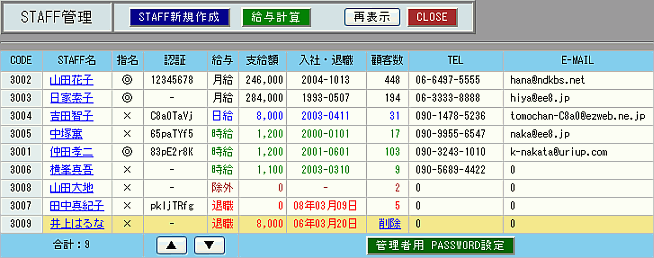
■「STAFF新規作成」ボタンをクリックすると、「未登録」というSTAFFが追加されます。■「STAFF名」をクリックすると、「STAFF変更」画面になります。 ■ STAFFの削除は、顧客担当に設定している顧客がいない場合のみ可能です。 ■ 各STAFFの行でクリックすると、STAFFが選択された状態になります。(背景が黄色になります。) この状態で「▲」「▼」ボタンをクリックすると、STAFFの順番を上下に移動することができます。 ●各項目の説明
【STAFF新規作成】STAFFを新規作成します。 「STAFFコード」を入力する画面が表示されますが、 通常は空白のまま「OK」をクリックしてください。 「未登録」というSTAFFが追加されます。 【給与計算】 給与計算を行います。詳しくは給与計算をご覧ください。 【指名】 「◎」…予約時に指名を受け付けます。 「×」…予約時に指名を受け付けません。 【認証】 スタッフ別の「認証パスワード」が表示されます。 セキュリティ上、スタッフ別の「認証パスワード」を要求されるところでは、 このパスワードが必要になります。 【給与区分】 給与の区分(月給・日給・時給 等)が表示されます。 【支給額】 給与の支給額が表示されます。 【入社・退社】 通常は、入社日が「2004-0401」の形式で表示されます。 既に退職したSTAFFは、退職日が「07年03月31日」の形式で表示されます。 【顧客数】 スタッフが担当している顧客の数が表示されます。 また、担当している顧客がいない場合は「削除」と表示され、 スタッフを削除することが可能です。 【管理者用 PASSWORD設定】 管理者用の「管理者パスワード」を設定します。 セキュリティ上、「管理者パスワード」が要求されるところでは、 このパスワードが必要になります。 ●スタッフが削除できない場合
スタッフの削除は「顧客担当に設定している顧客がいない場合」のみ可能です。担当している顧客が存在する場合は、「顧客検索」にて「担当」で絞込みを行い 該当した全ての顧客の顧客担当を別のスタッフに振り分けることで、可能になります。 但し、「給与計算」機能を利用している場合で、 給与情報を一定期間残しておきたい場合は、削除しないほうが無難です。 |