
|

|

|
STAFF管理
■アシストポイントの設定
●「店舗情報」の設定
1.「BSnet」のメインメニューの「MENU」欄より「店舗情報」を選択後、「実行」をクリックし「店舗情報登録」画面を表示します。 2.「店舗情報登録」画面の 「ポイント:計算方法」欄を「商品個別設定」に設定し 「活用」欄を「アシスト」に設定します。 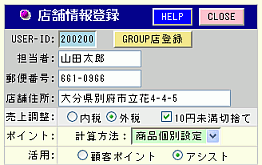 3. 設定が完了しましたら、「情報更新」ボタンをクリックし、店舗情報を更新します。 ●アシスト項目の追加
1.「BSnet」のメインメニューより、「商品登録」をクリックし「商品-MASTER登録」画面を表示します。2.「分類一覧」の下の「追加」ボタンをクリックし、新しい分類を追加します。 「分類変更」画面が表示されるので、「分類名」を「アシスト」に変更し、 分類に関する全てのチェックを外して、「更新」をクリックします。 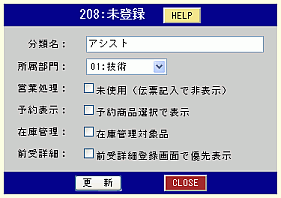 3.「商品一覧」の下の「追加」ボタンをクリックし、新しいアシスト項目を追加します。 「商品名」欄にアシスト項目名、「ポイント」欄にアシストポイント、 「施術時間」をそれぞれ入力し、「更新」をクリックします。 以下の例は、「プレシャンプー」(ポイント:10PT、施術時間:10分)の場合です。 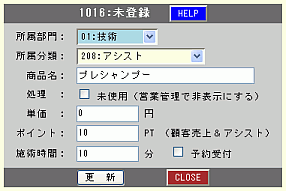 ●アシスト内容の入力
1.「営業管理」の「伝票記入」画面で、「分類選択」から「アシスト」を選択し、「商品選択」からアシスト内容を追加します。 2. 追加したアシスト内容をクリックし、「担当」欄をアシストしたSTAFFに変更してください。 変更後、「伝票保存」をクリックし、伝票を保存してください。 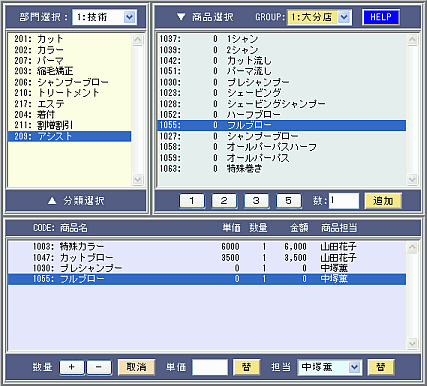 ●アシストポイントの集計
1.「BSnet」のメインメニューより、「売上集計」をクリックし「売上集計」画面を表示します。2.「売上集計」画面で、検索項目を以下のように設定します。 「集計」… 「商品」を選択 「分類」… 「アシスト」を選択 「担当」… 「商品担当」に設定し、アシストポイントを表示するSTAFFを選択 「期間」… 集計する期間を選択 3.選択したSTAFFのアシストポイントが、商品別に表示されます。 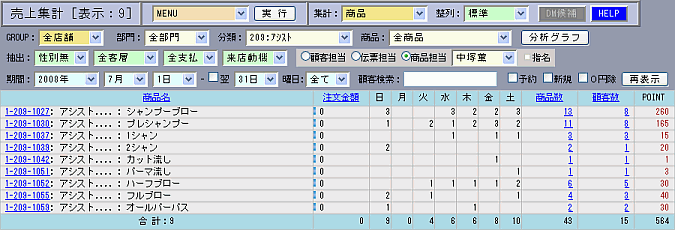 |