
|

|

|
STAFF管理
■TIMECARDの編集
●TIMECARD編集画面
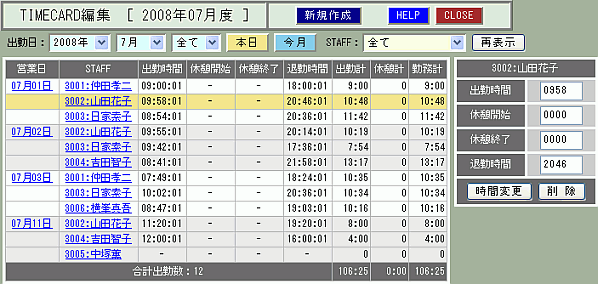
●画面上部
【新規作成】選択された「出勤日」と「STAFF」のタイムカードを新規作成します。 「出勤日」か「STAFF」のいずれかが選択されていない場合は、エラーになります。 【出勤日】 出勤日を選択します。「新規作成」を行う場合は選択する必要があります。 出勤日を選択すると、「タイムカード一覧」が出勤日で絞り込まれます。 【本日】【今月】 出勤日を「本日」もしくは「今月」に設定します。 【STAFF】 STAFFを選択します。「新規作成」を行う場合は選択する必要があります。 STAFFを選択すると、「タイムカード一覧」がSTAFFで絞り込まれます。 ●タイムカード一覧
【営業日】タイムカードの「営業日」が表示されます。 クリックすると、その日付が「出勤日」として指定されます。 【STAFF】 タイムカードの「STAFF」が表示されます。 クリックすると、クリックしたタイムカードの時間変更ができます。 【出勤時間】【休憩開始】【休憩終了】【退勤時間】 タイムカードの各情報が表示されます。 【出勤計】【休憩計】【勤務計】 タイムカードの情報から、下記の情報を表示します。 「出勤計」… 出勤時間合計(出勤から退勤迄の時間)が表示されます。 「休憩計」… 休憩時間合計(休憩開始~休憩終了迄の時間)が表示されます。 「勤務計」… 勤務時間合計(出勤計-休憩計)が表示されます。 ●時間変更部分
【出勤時間】【休憩開始】【休憩終了】【退勤時間】選択されているタイムカードの時間と分を数字4桁で入力します。 休憩時間を削除する場合は、「0000」と入力してください。 【時間変更】 入力した情報で確定し、選択されているタイムカードの時間を変更します。 【削除】 選択されているタイムカードを削除します。 ※タイムカードの編集画面は、管理者パスワードが設定されている場合、パスワードを要求されます。 |