
|

|

|
お使いになる前に
■初めての方へ
●店舗情報を登録する
メニュー画面の「MENU▼」⇒「店舗情報設定」⇒「店舗登録」をクリックします。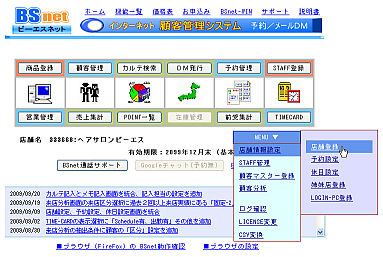 「店舗情報登録」画面が表示されます。 「売上調整」の「内税・外税」「10円未満切捨て」を設定して下さい。 「店舗名称」等、その他の項目に間違いが無いか確認して下さい。 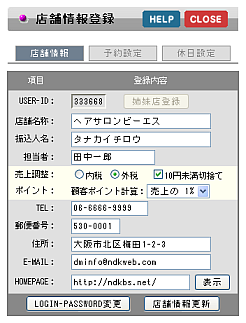 ●仮顧客を登録する
メニュー画面の「顧客管理」ボタンをクリックすると「顧客検索」画面が表示されます。 「顧客検索」画面の「新規顧客作成」ボタンをクリックすると「顧客登録」画面が表示されます。 「顧客名」に「山本一郎」、「カナ」に「やまもといちろう」と入力して下さい。 左の住所リストから適当な住所を選択して、右の「選択住所を取得」ボタンをクリックすると、 選択した住所が、「郵便番号」「都道府県」「市区町村」に反映されます。 最後に右下の「保存」ボタンをクリックして下さい。 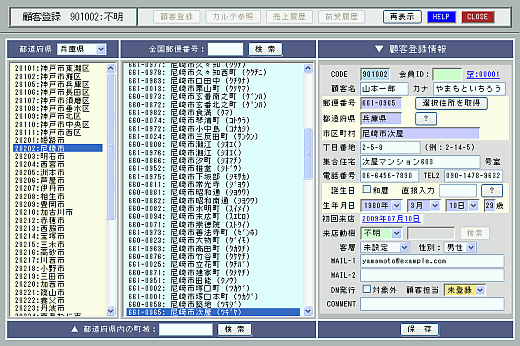 再度、「新規顧客作成」ボタンをクリックします。 「顧客名:山下次郎」「カナ:やましたじろう」と入力し、 適当な住所を選択して、顧客を保存します。 同様に「山田三郎(やまださぶろう)」を適当な住所で登録します。 「顧客検索」画面に「山本」「山下」「山田」の3人が登録された事を確認して下さい。 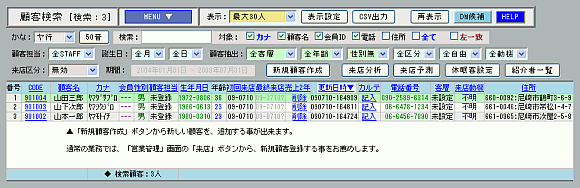 ●商品を登録する
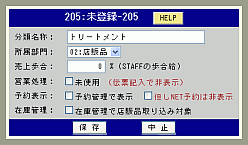
メニュー画面の「商品登録」ボタンをクリックすると「商品-MASTER 登録」画面が表示されます。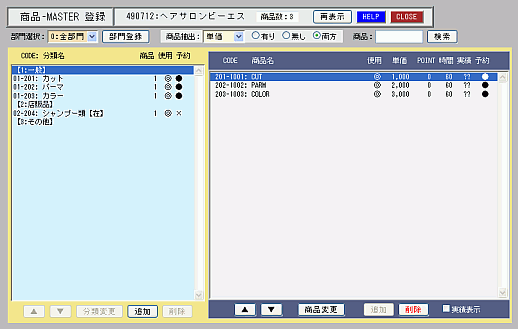 左の「分類選択」から【2:店販品】を選択して、左下の「追加」ボタンをクリックして下さい。 「分類登録」画面の「分類名称」に「トリートメント」と入力して「保存」ボタンをクリックすると、 「部門:店販品」の中に「分類:トリートメント」が追加されます。  ↓ ↓ ↓
 左の「分類選択」で「カット」を選択して、 右の「商品選択」の下の「追加」ボタンをクリックして下さい。 「商品登録」画面の「商品名」に「大人カット」と入力して、「単価」を「3500」に設定します。 「保存」ボタンをクリックすると、「分類:カット」の中に「商品:大人カット」が追加されます。 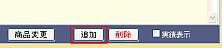 ↓ ↓ ↓
 再度「追加」ボタンをクリックして、「商品名:学生カット」「単価:3000」の商品を追加します。 同様に「子供カット(2500円)」を追加します。 「商品選択」に「大人カット」「学生カット」「子供カット」が登録された事を確認して下さい。 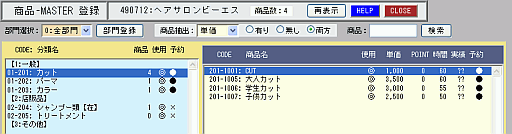 「分類選択」で「トリートメント」を選択して、 商品「トリートA(1000円)」「トリートB(2000円)」「トリートC(3000円)」を追加します。 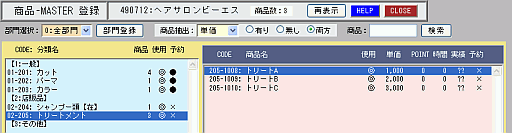 ●本日と昨日の売上をテスト入力する
■本日の売上を入力する
メニュー画面の「営業管理」ボタンをクリックすると「営業管理」画面が表示されます。上の「営業日」の日付をクリックすると、カレンダーが表示されます。 「本日」ボタンをクリックして「決定」ボタンをクリックすると、営業日が本日に変更されます。  「営業管理」画面の「来店」ボタンをクリックすると「来店顧客選択」画面が表示されます。 「検索」欄に「や」と入力して「Enterキー」を押すと、顧客を検索します。 結果が表示されたら「山下次郎」をクリックして、「選択顧客の来店」ボタンをクリックします。 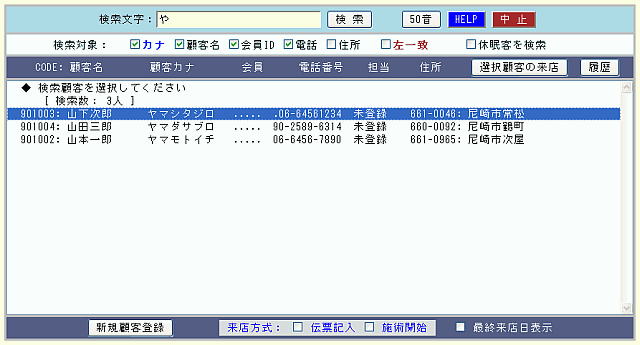 「営業管理」画面の右上の「伝票記入」ボタンをクリックします。 「商品選択」から、「大人カット」を選択して、「追加」ボタンをクリックします。 最後に右下の「伝票保存」ボタンをクリックして下さい。 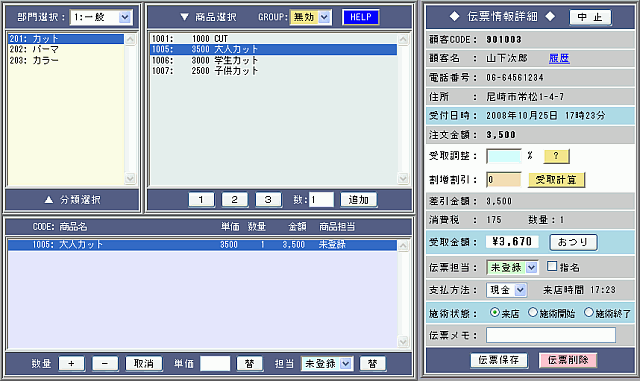 「営業管理」画面の「来店」ボタンをクリックして、「新規顧客登録」ボタンをクリックします。 入力欄に、ひらがなで「たなかさちこ」と入力して「OK」をクリックします。  「顧客登録」画面が表示されるので、「顧客名」に「田中幸子」と入力します。 左から、適当な住所を選択し、顧客を保存します。 「営業管理」画面で、「田中幸子」の伝票をクリックして(色が黄色になります) 「伝票記入」ボタンをクリックします。 商品「学生カット」を追加して、伝票を保存して下さい。 最後に、2つの伝票が作成されたことを確認して下さい。  ■昨日の売上を入力する
「営業管理」画面の「営業日」の日付をクリックして下さい。カレンダーから昨日の日付を選択して「決定」ボタンをクリックします。 「来店」ボタンから、「山田三郎」を来店します。 「伝票記入」ボタンで「伝票記入」画面を開き、商品「大人カット」を追加します。 左上の「部門選択」から「店販品」を選択します。 「分類選択」から「トリートメント」を選択し、 「トリートB」を選択して、「2」ボタンをクリックします。 商品が2種類追加されたことを確認して、伝票を保存して下さい。 次に「来店」ボタンから、新規客「中西洋子(なかにしようこ)」を来店します。 「伝票記入」ボタンから「学生カット」を追加して、伝票を保存して下さい。  ●営業日報を確認する
「営業管理」画面右下の「日報」ボタンをクリックして、昨日の営業日報を確認します。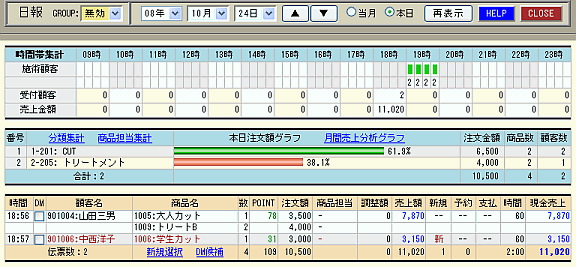 「日報」画面の「▼」ボタンをクリックし、本日の日報を確認します。 ●売上集計を確認する
「BSnet」メインメニューの「売上集計」ボタンをクリックします。一番上の「集計」を「月日別(部門)」に設定します。 本日と昨日の注文金額がそれぞれ表示されていることを確認して下さい。 本ページの通り、売上を登録していれば、「注文金額」が、 本日:6,500- 昨日:10,500- 合計:17,000- となります。 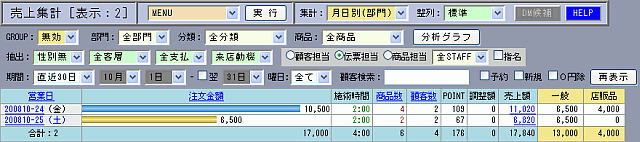 次に「集計」を「売上明細」に設定し、本日と昨日の売上明細を確認して下さい。 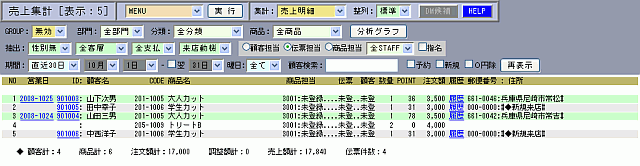 ●テスト入力した売上を削除する
「営業管理」画面を開き、「中西洋子」の伝票をクリックします。「伝票記入」ボタンをクリックし、右下の「伝票削除」ボタンをクリックすると、伝票が削除されます。 同様に、「山田三郎」の伝票も削除して下さい。 また、「営業日」を「本日」に変更して、全ての伝票を削除します。 「売上集計」画面を開き、「再表示」ボタンをクリックして、 全ての売上が削除されたことを確認して下さい。 ●仮登録の顧客を変更する
「顧客検索」画面を開くと、計6人の顧客が表示されます。「CODE」をクリックして、登録したい顧客名に変更して下さい。 |