

「BSnet」のTOP ヘルプメニューを表示  
インターネット 顧客管理システム
予約管理
■1.NET予約の概要
■2.空メール予約
■3.予約管理画面
■4.日別予約グラフ
■5.電話予約受付
■6.携帯転送先登録
■7.担当別予約メニュー
■8.予約時間の設定
■9.スタイリスト指名
■10.予約を受け付ける分類選択
■11.予約を受け付ける商品選択
■空メール予約
●空メール予約の手順
1.「xxx@ndkbs.net」に空メールを送信します

※「xxx@ndkbs.net」はお試し専用です。
  空メールアドレスは、「@」より前の部分が店舗様によって変わります。
  空メールアドレスを取得されていない場合は、
 「BSnet」の「予約管理」画面にある、
 「空メール予約の申し込み」を行ってください。

2.予約ページのURLがメールで送られてきます。
 予約ページのURLにアクセスしてください
 (URLをお気に入りに登録すると、お気に入りから再度アクセスできます。)

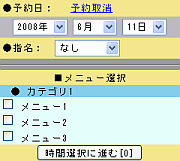
3.ご希望の予約日、担当者、メニューを選択し、
 「時間選択に進む」ボタンを押してください。


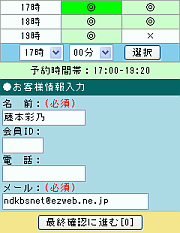
4.ご希望の時間、お名前を入力し、
 「最終確認に進む」ボタンを押してください。
 メールアドレスは、空メール送信時の
 アドレスが自動的に入力されます。
 また、2回目以降の予約は、
 お名前も自動的に入力されます。


5.予約内容を確認し、よろしければ「予約確定」ボタンを押してください。

6.予約が完了すると、確認メールが送られてきますので、ご確認ください。

●空メール予約の注意点
※ドメイン指定受信設定をされている方は
 「ndkbs.net」からのメールを
 受信できるように設定してください。

※「SoftBank」をお使いの方は、
 空メールが送信できない場合があります。
 その場合は、何か文字を
 入力してから送信してください。